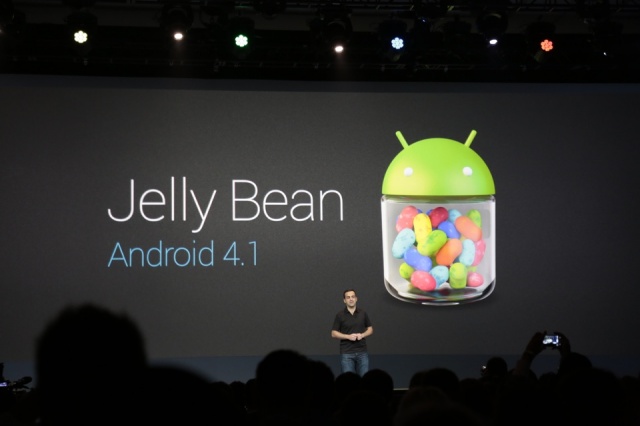
Gracias al blog Mexicano androidmx, tenemos un analisis del nuevo sistema operativo de Google en un Samsung Galaxy SIII el terminal mas potente de Samsung y el super ventas del año.
Gracias al blog Mexicano androidmx, tenemos un analisis del nuevo sistema operativo de Google en un Samsung Galaxy SIII el terminal mas potente de Samsung y el super ventas del año.
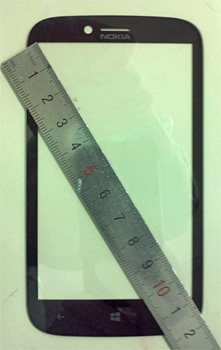
La pantalla que se muestra en la imagen da cabida a muchas respuestas y puede que incluso sean especulaciones.
Poca información tenemos de los nuevos dispositivos de Nokia para utilizar WP8, pero poco a poco saldremos de dudas.
La imagen muestra una pantalla de 4,3 pulgadas con una resolución de 400 x 800 de resolución muy al estilo del nuevo sistema operativo de Microsoft.
Entre la nueva salida inminente de Windows Phone 8 y la actualización de todos los teléfonos con sistema operativo Windows Phone 7.x. los usuarios de Windows Phone esperamos que este nuevo sistema de un cambio de tuerca al sistema actual.
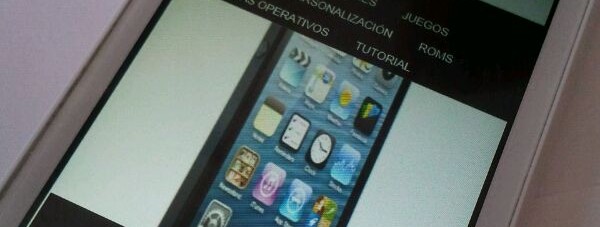

¿Cansado de tener Windows Phone 7 capado? ¿Crees que es mejor tener una ROM liberada? ¿Quieres tener un Market alternativo?
enchufaDROID no se hace responsable de lo que puedas hacerle a tu terminal.
Se recomienda hacer un Backup completo del terminal.
1.- Identificar bootloader:
Lo primero que tenemos que hacer es identificar el bootloader que tenemos instalado. Existen dos posibilidades, la primera es que tengamos el Qualcom bootloader, en cuyo caso no tenemos que hacer nada ya que se pueden instalar ROMS sin más. La segunda posibilidad es que tengamos el temido DLOAD, una modificación de Nokia que no permite instalar ROMS.
Pasos para saber que bootloader tenemos:
a) Apagar el Lumia
b) Pulsar el botón subir volumen VOL + y mantenerlo pulsado
c) Conectar el cable USB
d) Cuando emita una vibración soltamos VOL +
Si sale un cuadro diciéndonos que si queremos formatear PINCHA EN CANCELAR o vuestro Lumia quedará frito para siempre.
Si os salió ese cuadro, enhorabuena, no tenéis que hacer nada y podéis flashear una ROM directamente.
Si no os salió nada entonces tenéis el DLOAD.
Mierda!!! Tengo el DLOAD, y ahora que hago?
2.- Instalar el bootloader de Qualcom:
Para instalar el bootloader de Qualcom, lo primero que necesitamos es un programa llamado NSS Pro, el cual lo podéis descargar de :
http://www.genieprojects.co.uk/?file=kop2.php
Una vez descargado el programa se descomprime en una carpeta de fácil acceso y se ejecuta. Al ejecutarlo por primera vez, creará una serie de carpetas. Esto es normal.
Después de ejecutar el NSS Pro, podemos cerrarlo, ya que vamos a hacer algunas cosas antes de usarlo.
Vamos a descargar el susodicho bootloader de Qualcom para poder flashearlo en nuestro Lumia, para ello iremos aquí: http://www.mediafire.com/?ie9vm9q22d8hcrr
Dentro del archivo comprimido hay dos ficheros llamados:
RM803_12w07_prod_generic_nokia_osbl.esco
RM803_11w48_prod_raw_nokia_osbl.bin
Deberemos copiar esos archivos dentro de la carpeta donde instalamos el NSS Pro en una de sus subcarpetas, concretamente en loadersspecialwp7
Ahora debemos descargar e instalar unos drivers para que Windows detecte de forma correcta nuestro Lumia cuando tengamos el bootloader de Qualcom, así que descargaremos:
http://www.mediafire.com/?dnd9a6nen45vzuw para Windows 32 bits
http://www.mediafire.com/?c8plcc9aga6mn1k para Windows 64 bits
Ahora ya estamos listos para flashear el bootloader:
a) Ejecutamos Nss Pro
b) Le damos a la opción “Nokia USB Connectivity”
c) A la derecha de la anterior opción le damos a “Detect”
d) En la parte superior izquierda vamos a “Flashing”
e) En la derecha escogemos “WP7 Tools”
f) Por último le damos a la opción “Install”
Enhorabuena, ya tenemos el bootloader de Qualcom
3.- Instalar una ROM con Full-Unlock:
Ya hemos pasado la mitad del recorrido. Ahora que tenemos el bootloader de Qualcom, ya solo nos queda instalar una ROM que libere todo el potencial de nuestro Lumia.
El método que más pulula por ahí, utiliza el propio programa NSS Pro para instalar la ROM. Pero usar éste programa para eso trae consigo un problema, también flashea una partición donde se guarda nuestro Live ID, por lo que si queremos volver a tener todo como estaba y usar nuestro Live ID, tendremos que acudir a la página de Microsoft, chatear con alguno de sus trabajadores y pedirles un nuevo código para activar el Live ID.
Como a mí me gusta hacer las cosas lo más sencillas posible, he encontrado una utilidad que nos permite flashear ROMS sin tocar el Live ID (aplausos), así que dirigir vuestros navegadores a: http://forum.xda-developers.com/showthread.php?t=1665821
En el primer post, hacia el final del mismo veréis dos enlaces, uno que pone “New” que es la nueva versión de la utilidad, y otra que pone “Old”, para la versión anterior. Yo he usado la nueva y no he tenido ningún problema, así que la descargáis y descomprimís donde os apetezca.
Ahora vamos a descargar una ROM. La que yo he puesto es la Lumiatrix^7, que ahora mismo es la que está más actualizada (lleva una versión Tango que no aparece ni en la página de Nokia). La podéis descargar desde:
http://forum.xda-developers.com/show….php?t=1674502
Al final del primer post hay un enlace a Mediafire donde están las cuatro partes de que consta la ROM. Descargáis las cuatro partes y las descomprimís en la carpeta donde instalasteis la utilidad “Downloader” del paso anterior.
Si todo ha salido bien, en la carpeta donde instalasteis la utilidad “Downloader” debéis tener la propia utilidad y además un fichero llamado “os-new.nb”
Ahora vamos a flashear:
Os acordáis del primer paso que hicimos para saber que bootloader teníamos? Pues vamos a volver a hacerlo:
Apagamos el teléfono
Presionamos VOL + sin soltarlo
Conectamos el USB
Cuando sintamos la vibración soltamos el botón VOL +
Nos sale el cuadro pidíendonos que si queremos formatear y PINCHA EN CANCELAR!!!!
Ahora tenemos el teléfono listo para flashear la ROM
Ya tenemos la última versión de Windows Phone Tango junto con algunas cosas más, como el Market alternativo Bazaar, o la aplicación Bluetooth file transfer, o la utilidad XAP Deployer, entre muchas otras cosas.
Tutorial modificado por Manuel Vargas para encufadroid.
USB Disk Drivers:
http://www.mediafire.com/?dnd9a6nen45vzuw para Windows 32 bits
http://www.mediafire.com/?c8plcc9aga6mn1k para Windows 64 bits


Que Windows Phone tiene carencias eso lo sabe todo el mundo, tanto si tiene Android, Windows Phone o iOS, pero que tenga que ser Nokia la que saque una aplicación para contabilizar el consumo de tu terminal, es algo que no se ve todos los días.
Nokia actualiza Windows Phone a su manera y crea nuevas aplicaciones para mejorarlo.
Counters.. o Contadores en Español, es una aplicación necesaria en cualquier terminal con Windows Phone y que de momento solo esta disponible para la gama Lumia de Nokia.
¿Porque las otras compañias no han sacado algo parecido? ¿Nokia va a dejar que su app funcione en otros terminales que no sea un Lumia?.
Aun no esta del todo claro, lo que si es que tenemos una aplicación muy sencilla pero no por eso eficiente y permite tener un control de los Megas contratados, los minutos contratados, y los mensajes que tenga nuestro contrato.

Una nueva funcionalidad para los dispositivos táctiles, escribir nuestras búsquedas desde el buscador móvil de Google.
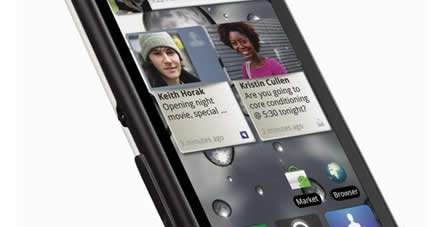
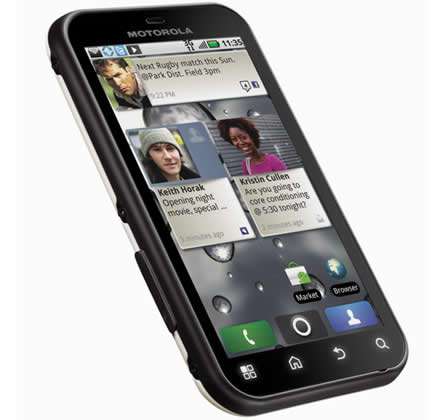
De vez en cuando nos tenemos que acordar de las viejas glorias que han pasado por nuestras manos y uno de ellos es el Motorola Defy el primer terminal que se puede meter en el agua y el primero de una especie que parece no cuajar, pero que recomiendo encarecidamentes.
Tiene su tiempo ya pero es el primer modelo del mercado con capacidad para meterlo en el agua y que no se rompa, el único e indiscutible Motorola Defy.
Una lastima que la interfaz Motoblur no estuviera a la altura de las expectativas, era la mejor interfaz que se había sacado en el momento, mas bonita incluso que la touchwiz de Samsung.

¿Sientes que tu terminal esta desfasado? ¿Crees que con la nueva versión iria mas rápido? Sigue nuestro Tutorial y disfruta del nuevo sistema operativo de Google.

¿Cansado de Android tal y como lo conoces? ¿Te gustaría probar un Android diferente? Miui y su clásica interfaz están de vuelta y lo hacen a lo grande con ICS en su haber.
Instala Miui de la forma mas sencilla posible y desde enchufaDROID Gracias al Foro de Miui.es y al Desarrollador Kakomalo.
Es OBLIGATORIO Acceder al recovery y al modo download por medio del combo de los 3 botones.
NO CONTINUES SI NO PUEDES ACCEDER.
Necesitas estar en una ROM Gingerbread para poder instalar MIUI.
Si no estas en una ROM gingerbread puedes bajarte la I9000XXJVP (descarga aquí). (pass: samfirmware.com)
También es necesario un kernel que implemente CWM, usaremos speedmod-kernel-k15h-t24-300hz.tar (descarga aquí)
Y por supuesto la última Rom de MIUI, entrando en la pagina oficial de Miui.es puedes descargarla.
1ª Parte.
Enciende Odin o heimdall en el PC, reinicia el móvil en modo Download con el metodo de los 3 botones [vol(-) + home + power] y conecta el cable USB.
Flashea la ROM I9000XXJVP, con PIT512. y Espera a que el móvil arranque por completo.
PIT -> s1_odin_20100512.pit (repartition marcado)
PDA -> CODE_I9000XXJVP_CL264642_REV03_user_low_ship.tar.md5
PHONE -> MODEM_I9000XXJVP_REV_00_CL1019177.tar.md5
CSC -> GT-I9000-CSC-MULTI-OXAJVP.tar.md5
2ª Parte. (Opional)
Cierra el programa de flasheo y desconecta el cable USB. Una vez reiniciado aprovecharemos para calibrar la pantalla en Menu -> Ajustes -> pantalla -> calibración horizontal, y formatear la tarjeta sd.

3ª Parte.
Reinicia en download de nuevo y arranca el programa de flasheo.
Conecta el cable USB.
Flashea el kernel speedmod-kernel-k15h-t24-300hz.tar y espera a que reinicie el móvil.
PDA -> speedmod-kernel-k15h-t24-300hz.tar
4ª Parte.
Copia la MIUIEs ROM en la tarjeta SD INTERNA y reinicia el móvil en modo recovery [vol(+) + home + power] y suelta los botones cuando aparece la pantalla de samsung galaxy s con las letras blancas.
5ª Parte: Flashear la ROM MIUIEs
Entrar en Recovery y flashear la ROM.
Paso 1
En la pantalla principal del Recovery, usa las teclas Vol(+) y Vol(-) para seleccionar y Power para clickar sobre “install zip from sdcard” y luego selecciona “choose zip from sdcard”. Una vez alli navega hasta la carpeta donde has dejado la ROM MIUIEs, selecciona el fichero MIUIEs-SGS-XXX.zip y luego clickar sobre “yes-install MIUIEs-SGS-XXX.zip”.

Paso 2
Ha comenzado la instalación del nuevo kernel compatible con MIUI. Cuando termine el movil se reiniciará solo y comenzará de manera automática la instalación de la ROM MIUIEs.
Cuando la barra de proceso se haya completado aparecerá el mensaje de “install from sdcard complete” .
Paso 3
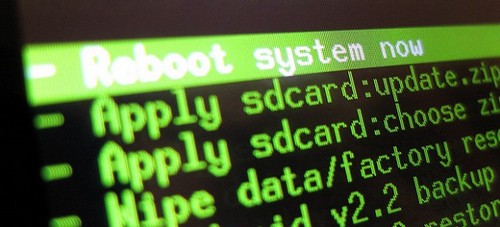
Ahora presiona “go back” para retroceder a la ventana principal del Recovery. usa las teclas Vol(+) y Vol(-) para seleccionar y Power para clickar sobre “reboot system now”.
Instrucciones: Dependiendo del kernel es posible que la opcion de “go back” no este disponible, en ese caso el boton para aceptar la seleccion es “Home” y el boton para volver atras, “go back” es “Power”
NOTA1: Si no se ha reiniciado solo en el Paso 2, es en este punto en el que tras pulsar “reboot system now”, comenzará la instalación.
Interesante: Si al reiniciar entra en bucle en las letras de Samsung Galaxy S, NO te asustes, Apaga el movil y vuelve a entrar en modo recovery con los 3 botones y elegir «Wipe data / factory reset» y despues vuelve a instalar la ROM «Install zip from sdcard, choose zip… .
Paso 4
Ahora tu smartphone se reinciará, pasados unos minutos (Tranquil@ tarda bastante) se cargara el Sistema Operativo y tendras Miui en tu terminal.
Tutorial reacondicionado por Manuel Vargas para enchufaDROID.


Aún recuerdo cuando en nuestro flamante teléfono de hace apenas 5-7 años teniamos que bajarnos un politono o crearlo nosotros mismos a partir de una partitura que nadie entendía, eso ha cambiado a día de hoy, pues una simple canción en mp3 nos funciona como tono de llamada para nuestro Android o casí.
Te compras un nuevo terminal con Android, metes las canciones y cuando intentas poner los tonos a distintos contactos el sistema no te deja, es mas solo puedes usar los predefinidos previamente por el fabricante.
¡Asustad@!
Sigue nuestro tutorial para que puedas usar tu canción favorita en tu móvil:
Puedes seleccionar los tonos preferidos desde: Ajustes – Sonido – Tono del teléfono.
Tutorial realizado por Manuel Vargas para enchufaDROID.
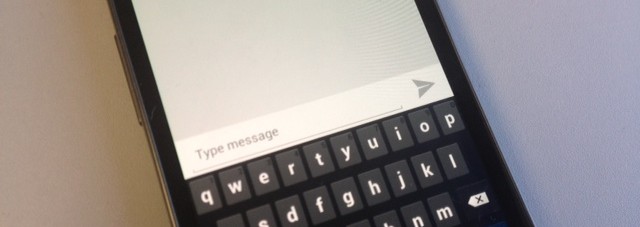
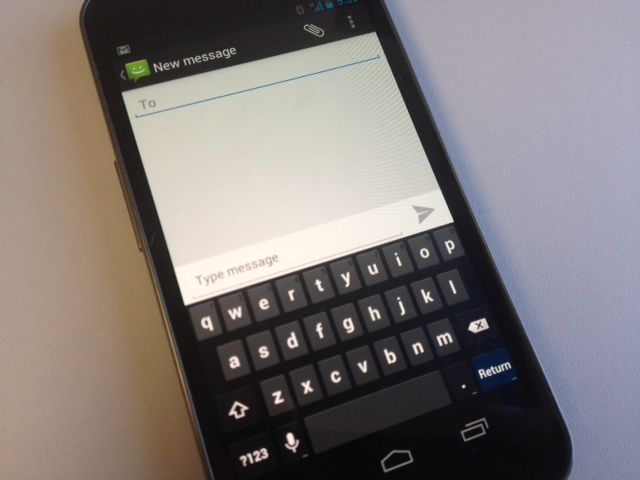
Un grupo de desarrolladores, ha conseguido sacar el teclado de Android 4.0.1 y portarlo para que cualquier usuario que tenga la ultima versión de Android pueda usarlo.
Este teclado que es una actualización muy potente del teclado actual, nos sincroniza las palabras mas rápido y nos corrige, que parece que seamos unos hachas a la hora de escribir, las teclas virtuales ahora son mas pequeñas.
Podemos dictarle al teléfono y que este nos reconozca palabra por palabra, esto es una buena noticia, pues anteriormente cualquier palabra que le dictabamos, la entendía como le salia de ..
Recordemos que se descarga GRATUITAMENTE desde el Google play y que esta disponible solo para los terminales que tengan Android 4.0 da igual si es el oficial o portado.
