Si le damos un uso muy frecuente a nuestro terminal, es mas que probable que nos quedemos sin batería en menos que canta un gallo, en mas de una ocasión notaremos como el terminal aun teniendo batería este se reinicia o apaga solo, y no se inicia si no quitamos la batería y lo conectamos al cargador.
Seguro que en alguna ocasión has pensado que se te había roto el terminal o que es un problema de la batería y que tendrías que reemplazarla.
Antes de comprar nada, podemos usar este pequeño manual para calibrar la batería y así prolongar su uso un poco mas, antes de tener que comprar una nueva.
Las instrucciones son las siguientes:
Con el móvil encendido, ponerlo a cargar, hasta que salga en la barra de notificaciones que está cargado. Icono con la batería al 100%.
Desenchufamos el cable del cargador y lo apagamos.
Con el móvil apagado, lo ponemos otra vez a cargar hasta que nos diga que está cargado.
Cuando esté cargado de nuevo, desconectamos el cargador y volvemos a encender.
Dejamos que termine de cargar todas las aplicaciones. Cuando ya esté totalmente iniciado, lo apagamos de nuevo.
Lo volvemos a poner a cargar, con el móvil apagado, hasta que que nos diga otra vez que el móvil está cargado por completo.
Volvemos a encender.
A partir del ultimo punto, podremos usar nuestro terminal como de costumbre, indicar que este método sería bueno usarlo cada vez que tenemos problemas con la batería y/o cuando hemos flasheado una ROM nueva.
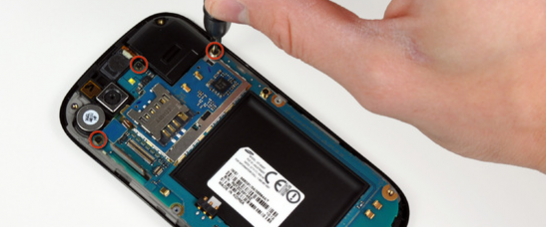
¿Quieres saber como se desmonta tal pieza que no te funciona? Entra y averígualo.
Si no tienes Garantía y eres un manitas con tus aparatos electrónicos este es tu vídeo.
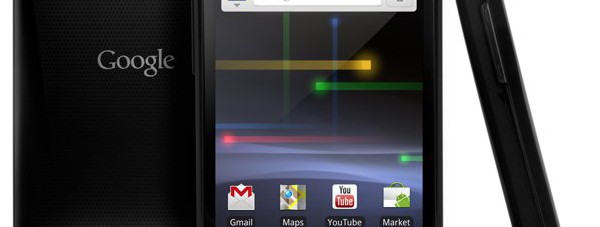
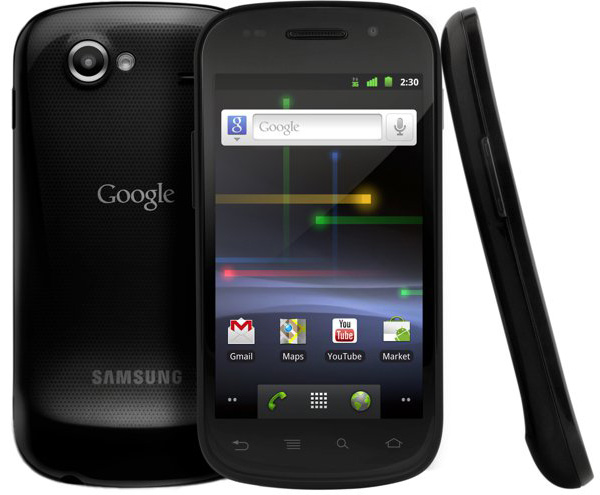
En él, veremos como se desmonta y se vuelve a montar el Samsung Nexus S, uno de los terminales de la Joint venture entre Google y Samsung.
Recuerda: Si tiene tu terminal Garantía acude a un Servicio Técnico oficial de Samsung, si no tienes Garantía y crees que es muy difícil esto que estas a punto de ver acude a un Servicio Técnico.
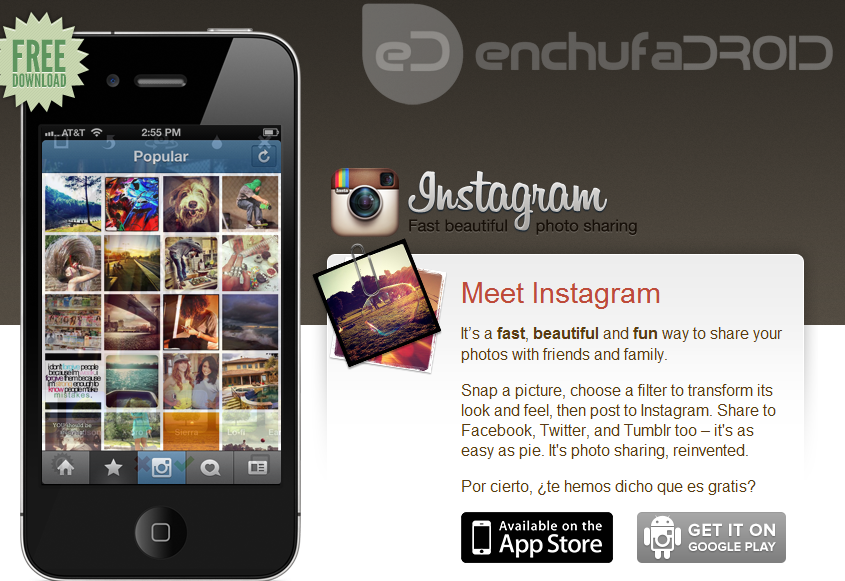
La red social mas famosa del mundo compra Instagram, una red social basada en fotografías.
Nunca pensaría el creador de Instagram que gracias a su aplicación llegaría a ser millonario.
Kevin Systrom creo en 2010 junto con Krieger Mike la primera red social basada en fotográfias, el 6 de Octubre de 2010, instagram se lanzo al mercado de la appstore de Apple, 6 meses despues la red social ya tenia mas de cinco millones de usuarios y 2 empleados.
En la actualidad el sistema cuenta con mas de 30 millones de usuarios en todo el mundo y cada día van sumando mas, pues hace poco mas de una semana Instagram salió para Android.
Ha tenido una muy buena acogida esta app en Android, solo el primer día de lanzamiento ha obtenido mas de 5 millones de descargas.
Si también les están yendo las cosas, lo lógico seria que sacaran una aplicación para los terminales Windows Phone.
1.000.000.000$, hacemos la conversión de divisas y son unos 761 Millones de Euros lo que ha desembolsado Facebook por la Aplicación de Kevin Systrom y Krieger Mike.
En 2004 Kevin Systrom rechazo una oferta de Mark Zuckerberg cuando este estaba en la facultad diseñando Facebook.
El programa cuenta con 17 tipos de filtros, marcos, efectos vintage, se integra con otras redes sociales como Twitter, Facebook y Flickr, se estima que se suben una media de 5 Millones de Fotografías por día.
La gente de XDA, ha sacado a la luz el launcher de Motorola para Android 4.0. esta versión se parece mucho al launcher oficial con unos pequeños matices.
Motorola tiene previsto usar este launcher para los terminales que usen la ultima versión de Software de la empresa del buscador.
Algunos de los cambios que incluyen son transiciones en 3D y widgets de Motoblur.
Este launcher solo funciona en terminales ya actualizados a ICS, terminales que usan Cyanogenmod 9, y terminales rooteados.
Para su instalación, es muy fácil.
Copias el .apk en la memoria de tu smartphone y la instalas como si fuera una aplicación mas, después de instalar, en el momento de pinchar en el botón de home te pedirá que launcher quieres usar.
Reinicia tu terminal, se han dado casos de que el terminal no va todo lo fluido que debiera después de la instalación.
Indicar que en el enlace al foro, hay dos launcher para descargar, el launcher numero 2, esta dando problemas de compatibilidad con algunos dispositivos, recomendamos instalar solo el archivo .apk que esta en los enlaces mas abajo.
Desde que Samsung sacara al mercado el nuevo Galaxy S2, los poseedores del primer terminal de la gama Galaxy, lo hemos tenido un poco dificil para que se actualizara nuestro terminal a la ultima versión de Android, la 4.0.
La gente de cyanogenMOD ha trabajado duro y han conseguido sacar a la palestra una versión de ICS de cosecha propia (Es como el original, pero mejorado).
En este nuevo Firmware modificado, da una vuelta de tuerca a las notificaciones de parte de la Coreana Samsung, la cual decía que el hardware del Samsung Galaxy S no era del todo competitivo y que no podría ejecutar bien Android 4.0.
Los poseedores del Galaxy S, venimos probando ICS en formato Beta, desde que se liberó la primera Beta para el Samsung Nexus S.
Era una Rom basada en el original, pero el cual solo tenia funciones de llamada y poco mas, pues a lo poco que usabas las capacidades multimedia, daba un FC y se colgaba o se reiniciaba o te sacaba de la aplicación y volvías al escritorio.
Cyanogen una empresa Americana, gracias a las donaciones que esta recibiendo por parte de la comunidad de cocineros, han conseguido que tengamos la primera nightlyen nuestro terminal.
Podemos encontrar mas información desde la pagina oficial: Cyanogen
Android el sistema operativo mas versatil de todos los tiempos ya tiene versión para ordenadores sobremesa estable.
Este nuevo sistema operativo de la empresa del buscador, busca tener un nicho entre los ordenadores de sobremesa, al mercado ya sacaron dispositivos con doble SO Windows XP/7 y Android, pero la interfaz grafíca del mismo dejaba que desear.
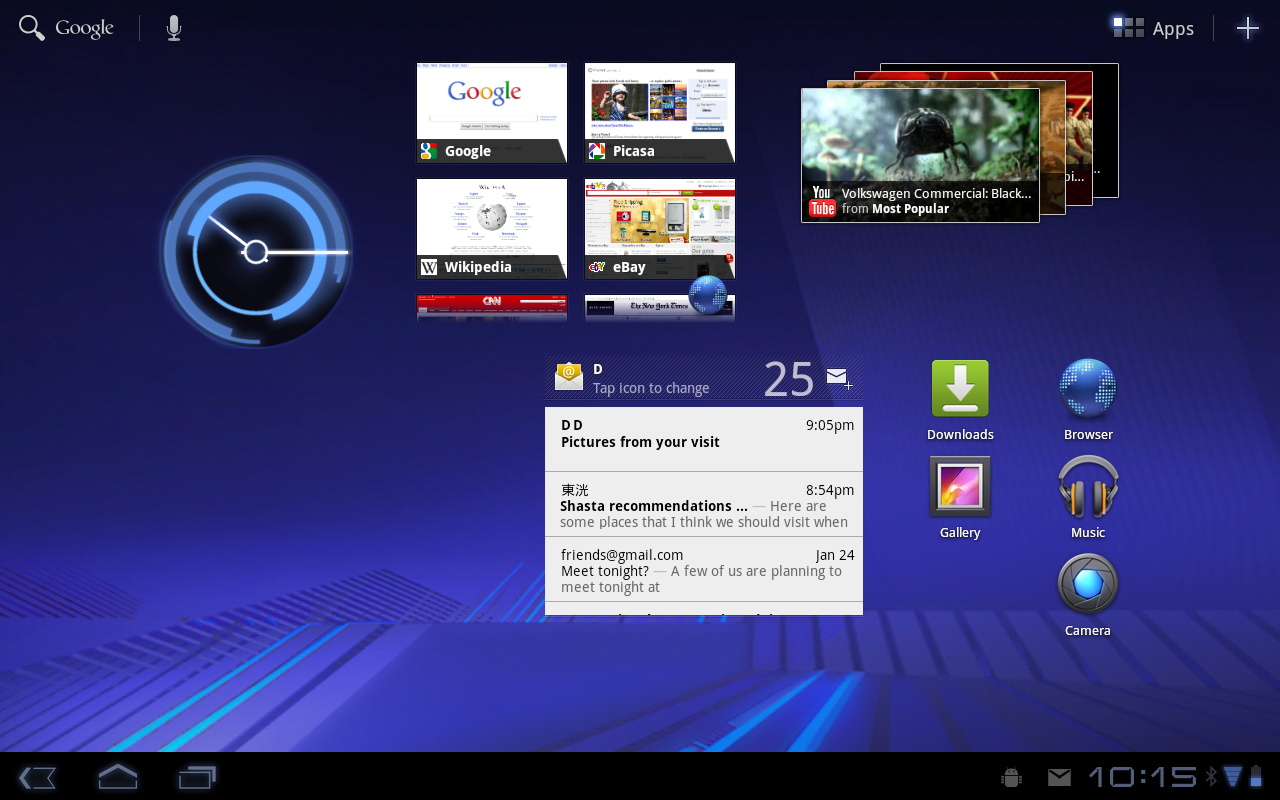
En esta ocasión Google se ha puesto las pilas y ha mantenido la interfaz de Honeycomb para que los usuarios de PC puedan o tengan un sistema operativo competitivo.
Podemos tener este Android funcionando desde Virtualbox o tenerlo nativo en un Notebook.
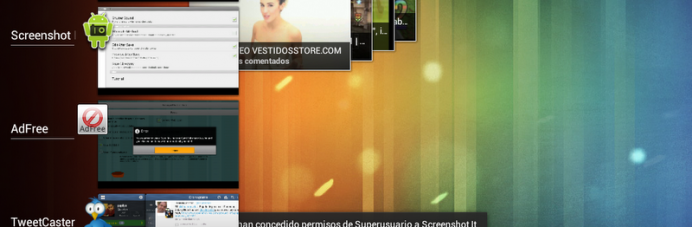
La experiencia de usuario es buena, pudiendo tener las mismas aplicaciones que disponen los telefonos moviles de la compañia, el market lo podremos tener y configurar con una cuenta de Gmail.
Abrimos el programa e ingresamos en dropbox usando los datos de la cuenta que queremos ampliar.
Subir algún archivo, foto, video, a nuestro Dropbox desde el móvil. Si en una hora no hemos recibido un email de Dropbox confirmando el aumento de capacidad repetir la operación, en ocasiones no funciona.
Desinstalamos la aplicación e instalamos el Dropbox del Play Store.
¡Verificamos y ya esta!
Para curarnos en salud, podemos cambiar nuestra contraseña a partir de este punto. Aquí os dejo un enlace para incrementar 3GB vuestra cuenta de Dropbox: http://www.mediafire.com/?rzxpjsj2uc9s9xn
Los usuarios de Android, cada vez que podemos le metemos nuevas aplicaciones a nuestro terminal, pero muchas veces nos pasa que no queremos que nadie toque nada de lo que tenemos, bien por las miradas indiscretas o por que nos pueden desconfigurar el terminal.
Ahora tenemos una App que nos puede ayudar a solventar este error en el SO de Google.
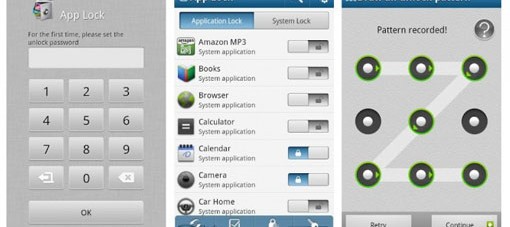
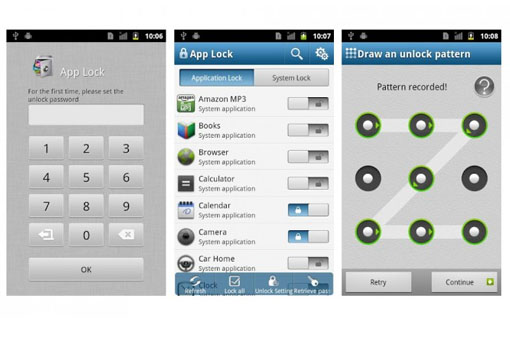
App Lock es una palicación que nos permite poner una contraseña o patrón de desbloqueo a la aplicación que no queramos que nos cotilleen.
En primer lugar deberás configurar una clave de acceso a Bloqueo APP para que solo tú configures los bloqueos y luego simplemente marca la casilla de bloqueo a las apps que quieras asegurar.
Bloqueo APP puede ser configurado para que arranque siempre en segundo plano cuando enciendas el móvil y así estar protegido.
Pedro el 16 de febrero de 2012 (Samsung Galaxy S2 con la versión 1.21)
Uno de los mejores
Una de los mejores apps para proteger tus cosas sin tener necesidad de darte un dolor de cabeza. Sencillo, util y gratis que mas se puede pedir? ya podían haberla sacado antes.
Antonio R el 20 de febrero de 2012 (Versión 1.21)
Un verdadero blindaje para tu smartphone!
Me la recomendaron en «enchufadroid» Y vaya que quede satisfecho, nadie puede usar mi smartphone sin mi permiso
Muchos usuarios aun no saben como funciona Cerberus, por eso vamos a explicar paso a paso como hay que configurarlo, te explicamos como se usa, instala, y configura Cerberus.
¿Qué es Cerberus?
Cerberus es una aplicación para dispositivos móviles/tablets cuyo fin es encontrar nuestro terminal en la situación de Robo o Perdida, así como controlar remotamente las acciones del aparato.
¿Donde conseguir Cerberus?
Actualmente podemos encontrar esta aplicación a un precio de 2,99 € Aclarar, que encontrareis la aplicación gratis, pero solo por el periodo maximo de 6 días a partir del ultimo día tendremos una aplicación que no funciona hasta que la compremos.
¿Cómo utilizar Cerberus?
Una vez instala la aplicación, podemos usarla desde nuestro terminal o desde un ordenador.
DESDE NUESTRO DISPOSITIVO
Al instalar la aplicación, deberemos crearnos una cuenta con un nombre de usuario y correo electrónico que tendremos que introducir siempre que queramos acceder a la aplicación.
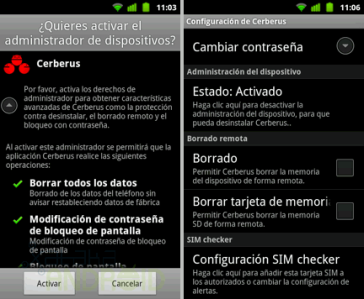
Al iniciar cerberus por primera vez se nos pedirá que le otorguemos permisos de administrar al dispositivo, decimos que si.
Las dos primeras partes del menú principal no influyen en nada en el uso de la Aplicación, nos dirigiremos al apartado «Administración del dispositivo»
Aquí, deberemos tener el estado en modo activado (si qeremos borrar la aplicación debemos desactivar esta opción) y seleccionaremos las 2 opciones de «Limpieza remota» por si damos por perdido nuestro movil/tablet y queremos borrar todos nuestros datos o archivos.
Captura automática de fotos:
Esta opción para los que tienen solo cámara trasera no sirve de mucho, pero para los que tengan la 2 pues, activar las 4 opciones ya que haréis una bonita foto al «ladronzuelo» que os lo robo o la persona afortunada que se encontró vuestro dispositivo.
SIM Checker: Esta opción permite que nuestro dispositivo envíe un mensaje a los números de teléfono que introduzcamos en caso de que cambien nuestra SIM, si queremos activarlo, deberemos dar al botón «Añadir las tarjetas SIM autorizadas» y podemos seleccionar mas funciones al gusto del usuario.
—DESDE EL ORDENADOR—
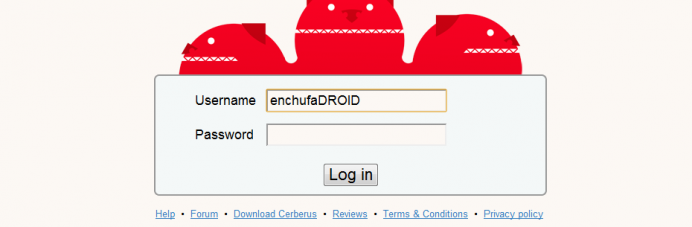
Deberos acceder a la Web de Cerberus , nos logueamos y accederemos al dashboard
Donde encontramos:
– Dispositivo: Saldrá una lista en función de los dispositivos que tengas registrados.
– Estado de la conexión: Si tu movil esta conectado por WiFi o 3G
– Estado del rastreo: La misma palabra lo dice.
Y Demás funciones como Cerrar sesión, cuenta o configuración de dispositivo.
Nos centraremos en la pestaña de Comandos, tendremos una lista de comandos que podremos elegir en función de lo que queramos hacer, seleccionamos y damos a enviar, tardara unos segundos, en función de la señal que reciba el móvil, al lado derecho del mapa podremos ver las funciones que enviamos a nuestro móvil y sus respuestas.
Si no tienes mucha idea, procura no tocar mas de lo necesario, podrías perder todos tus datos.
—PREGUNTAS FRECUENTES—
¿Cómo localizo mi dispositivo si no tengo tarifa de datos o no esta conectado a una red WiFi?
Al regístranos en cerberus nos enviaran un correo con diferentes comandos, uno de ellos es activar datos/WiFi, deberemos enviar un SMS a nuestro móvil siguiendo las instrucciones que nos ponen en el correo adjuntando el código del comando, si por el contrario no se conecta a datos ni Wifi, la manera mas rápida de localizar el terminal es encendiendo el GPS del terminal y automáticamente nos enviara SMS con la posición del móvil en todo momento.
¿Es cerberus gratis?
Si, por un tiempo limite de 6 días, después hay que pagar 2,99€/por licencia.
¿Existe esta aplicación para Iphone/Windows Phone/Symbiam/Bada/Ubuntu?
Por el momento no, Windows Phone ya lo tiene integrado en el SO.
¿Por que usar cerberus y no otra aplicación similar?
Cerberus esta considerada como la mejor app para recuperación y búsqueda de tu terminal, puedes probar otras apps pero al final te decantaras por esta.
¡Tengo un dispositivo con acesso a root!. ¿Que hago?
Si tienes un dispositivo con acesso a root, se puede integrar Cerberus en tu ROM y obtener dos características adicionales:
La protección de desinstalación completa (Cerberus hasta sobrevive un borrado completo / restablecimiento de fábrica)
Auto-GPS que se permite desde Android 2.3.3.
Para obtener estas características, desinstale Cerberus, descargue cerberus.zip, colóquelo en la tarjeta SD y flashea por CMW. Cerberus también está disponible en ROM Manager.
Si ese método no funciona, puede instalar manualmente Cerberus en /system/app de esta manera:
– Desinstale Cerberus de su dispositivo
– Descargue Cerberus.apk y coloque el archivo en la tarjeta SD
– Abra un emulador de terminal y ejecute:
su
mount -o remount rw /system
cp /sdcard/Cerberus.apk /system/app/
Piensa que si el que te ha robado el terminal tiene conocimientos de flasheo, tienes por perdido el terminal, pues Cerberus al estar integrado en la ROM, este se pierde en el flasheo.
¿Cerberus gasta mucha bateria?
Cerberus no esta todo el tiempo en uso, por lo que no hay que alarmarse, pues solo se pondrá en funcionamiento si el terminal lo hemos extraviado o nos lo han robado.