Archivo de la categoría: Sistemas operativos

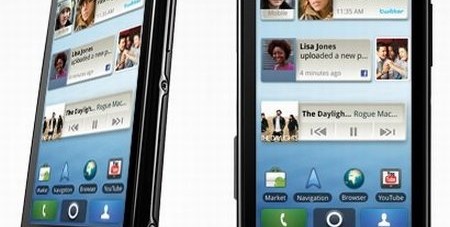
Instalar Android 4.0 en Motorola Defy

Motorola Defy, el primer terminal todoterreno del mundo esta de estreno, recibe Android 4.0. no oficial, vamos que es un cocinero el que se ha currado esta ROM.

Podemos decir que es la mejor ROM de ICS que hay en la actualidad para el Motorola Defy.


Esta versión de Android 4.0 esta portada de CyanogenMod 7.1 pero supervisada por el cocinero «adi4motion» del Forum Xda-developer.

Esta versión es totalmente funcional, algunos hablan de un problema de compatibilidad con el navegador Web Opera, pero es esta ultima versión ya se ha mejorado y mucho la compatibilidad con todas las aplicaciones imprescindibles.

Descarga de Firmware: CM9

Descarga las aplicaciones de Google para ICS: Gapps

Guía de instalación:

1: Dirígete a la recuperación estable del menú de inicio
2: Limpie de datos (backup Nandroid Antes de hacer esto [opcional])
3: Instalación de Zip de SD
4: Selecciona ur ICS (DefyPlus) zip
5: Flash
6: Flash CM9 núcleo [Nota: Desafía a los usuarios Plus NO FLASH ZIP KERNEL!]
7: Flash GAPPS postal (en la primera página de la ICS hilo DEV)
8: Flash Fix de la batería (sólo para la lente rojo) 20Fix.zip http://dl.dropbox.com/u/29851821/ICS…tery%
9: Borrar la caché y caché Dalvik

¿Cómo a Flash ICS (Defy Builds)

1: Head Over Para la recuperación estable
2: Limpie de datos
3: Instalación de Zip de tarjeta SD
4:. ICS Select (Defy) zip
5: Flash
6: Flash GAPPS y Kernel CM7
7: Borrar la caché y caché Dalvik

Cómo actualizar nightlies

1: Rebot a la recuperación
2: Elija tarjeta SD
3: Seleccione el archivo Zip
R: Si estás en Nightlies de Defy (Original)

  •  La actualización a una noche de Defy (OG)-U no es necesario flashear cualquier postal del núcleo
  •  La actualización a una noche de Defy Plus-U necesita para flashear CM9 postal del núcleo y también limpiar las estadísticas de la batería

B: Si u se encuentran en noche de Defy Plus

  •  La actualización a la noche durante Defy Plus-No kernel intermitente
  •  La actualización a nighlty de Defy (OG)-U necesita para flashear CM7 núcleo y limpie las estadísticas de la batería

4: Flash!

No se pierden datos durante actualización nocturna!

First Boot llevará algún tiempo …

Via: Xda
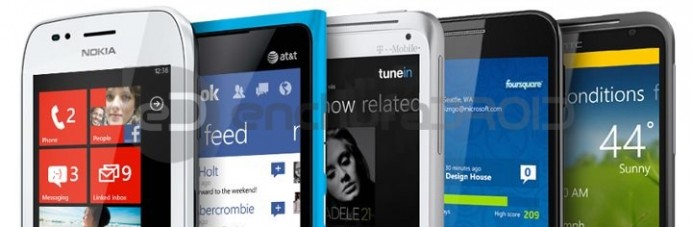
Actualiza tu Nokia Lumia 610/710/800/900 de forma sencilla


¿Cansado de tener la versión mas antigua de software? ¿Tu operadora no lanza la actualización? Entra, te mostramos como tener tu terminal actualizado a la ultima versión.

AVISO: Pasos a tener en cuenta.

  1. Batería cargada al 100%.
  2. En el ordenador solo y exclusivamente el programa que vas a usar. (Nokia Care Suite y Navifirm).
  3. Cable USB a Micro USB
  4. Descargar los siguientes archivos: Nokia Care Suite y NaviFirm

enchufaDROID no se hace cargo de lo que puedas hacerle a tu terminal, llegado el caso que el terminal se quede inutilizado acude al SAT de Nokia.

1º Parte.

Instalamos por órden el Nokia Suite (En algún caso da error en la instalación, no te preocupes es un error de Registro del Nokia Care, no vas a tener ningún problema a la hora de flashear tu terminal) y seguidamente el NaviFirm, hecho esto debemos instalar los drivers para conectar el teléfono en MASSTORAGE.

Dependiendo del sistema operativo 32 o 64bits:

Debemos ir a la ruta «C:Program Files (x86)NokiaNokia Care SuiteDrivers» e instalamos dependiendo si nuestro Sistema Operativo es x86 ó x64 bits, utilizaremos el archivo:

  • WinUSB Drivers x86.
  • WinUSB Drivers x64.

Se recomienda cerrar programas inutiles y que pueden entorpecer la instalación de los programas y la actualización de tu telefono.

2º Parte.

  1. Apaga el teléfono.
  2. Prepara el cable de conexión USB.
  3. No lo conectes al telefono todavía, pero si al ordenador/PC.

Abre Nokia Care Suite, y escoge la opción «Product Support tool for Store 5.0»

Pulsa el botón del VOL + y conecta el cable, espera a que el teléfono vibre, déjalo a un lado, NO lo toques ni le introduzcas el PIN.

Automáticamente (Solo si tu SO es WIN7) se instalan los drivers y el programa te reconoce el Telefono. Comprueba en la ventana del Nokia Care Suite que desplegando el listado superior izquierdo aparece el RM-803. En tal caso, lo seleccionas y haces clic en «REFRESH«.

Ahora haz clic derecho sobre «programming«, presiona nuevamente en «Refurbish«.

Expande las ventanas de «basic Info» (A tu derecha), necesitaremos mas adelante el «Product CODE»

3º Parte.

Abrimos NaviFirm y seleccionamos el terminal que tenemos, segun la localización deberemos de elegir un terminal u otro.

Seleccionamos el Firm mas actual para el Terminal Lumia que vamos a Flashear y le damos a download.

Para encontrar nuestra ROM, solo hay que buscar donde se encuentra nuesta carpeta de NaviFirm y seleccionar Fw, que es donde tendremos la ROM descargada para usar mas tarde.

4º Parte.

Vamos a la parte que dejamos pendiente en el punto 2, pulsamos en refrescar y nos dira que el software esta bien, (Que no es necesario actualizar) esto no es del todo correcto.

Entrar en la carpeta donde se ha descargado la ROM, (NaviFirm/Fw).

Dentro hay 4 archivos con el siguiente nombre, donde numeración es un código de 7 digitos alfa numérico que usa vuestra operadora para designar el codigo de Software y localización.

RM803_NUMERACION_1600.2487.8107.12070_015.DCP
RM803_NUMERACION_1600.2487.8107.12070_015.VPL
RM803_NUMERACION_1600.2487.8107.12070_015_signature.BIN

Hemos marcado en NEGRITA el numero que tienes que modificar, copiamos el Product code que se encuentra en la ventana Basic Info, así quedaría nuestro firm para actualizar:

RM803_059L902_1600.2487.8107.12070_015.DCP .

Volvemos a Nokia Care Suit y hacemos clic en refrescar te aparecera que hay una nueva actualización.

Recomendamos que se tenga especial atención al procedimiento que estas realizando, por favor siguel el tutorial al pie de la letra.

No nos hacemos responsables de nada que le pueda pasar a tu terminal.

Pulsamos el boton START, Nokia Care Suit comienza a Flashear tu terminal con la ROM oficial.

Espera a que acabe el proceso.

Dale a Aceptar e inicia el sistema de tu móvil.

Enhorabuena ya tienes tu terminal para que puedas actualizarlo sin problemas.


Este Tutorial es valido para el Nokia Lumia 610, Nokia Lumia 710, Nokia Lumia 800 Nokia Lumia 900 funciona con todos los terminales subvencionados.

Calibrar la batería de tu Android

Si le damos un uso muy frecuente a nuestro terminal, es mas que probable que nos quedemos sin batería en menos que canta un gallo, en mas de una ocasión notaremos como el terminal aun teniendo batería este se reinicia o apaga solo, y no se inicia si no quitamos la batería y lo conectamos al cargador.

Seguro que en alguna ocasión has pensado que se te había roto el terminal o que es un problema de la batería y que tendrías que reemplazarla.

Antes de comprar nada, podemos usar este pequeño manual para calibrar la batería y así prolongar su uso un poco mas, antes de tener  que comprar una nueva.

Las instrucciones son las siguientes:

  • Con el móvil encendido, ponerlo a cargar, hasta que salga en la barra de notificaciones que está cargado. Icono con la batería al 100%.
  • Desenchufamos el cable del cargador y lo apagamos.
  • Con el móvil apagado, lo ponemos otra vez a cargar hasta que nos diga que está cargado.
  • Cuando esté cargado de nuevo, desconectamos el cargador y volvemos a encender.
  • Dejamos que termine de cargar todas las aplicaciones. Cuando ya esté totalmente iniciado, lo apagamos de nuevo.
  • Lo volvemos a poner a cargar, con el móvil apagado, hasta que que nos diga otra vez que el móvil está cargado por completo.
  • Volvemos a encender.

A partir del ultimo punto, podremos usar nuestro terminal como de costumbre, indicar que este método sería bueno usarlo cada vez que tenemos problemas con la batería y/o cuando hemos flasheado una ROM nueva.

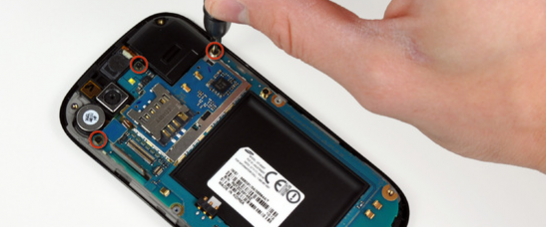
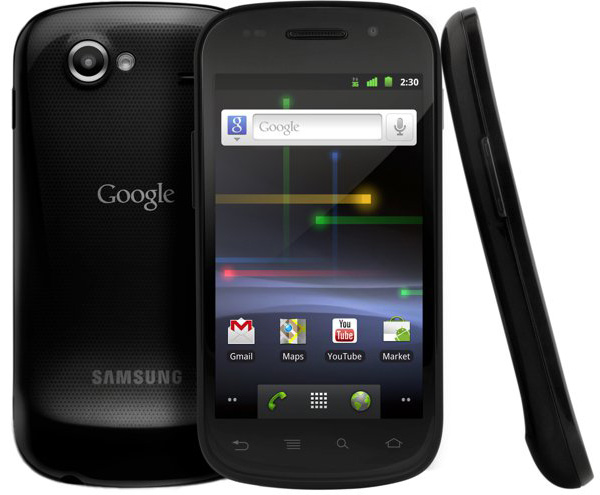
Samsung Nexus S GT- i9020 Disassemble and Reassemble

¿Quieres saber como se desmonta tal pieza que no te funciona? Entra y averígualo.

Si no tienes Garantía y eres un manitas con tus aparatos electrónicos este es tu vídeo.

En él, veremos como se desmonta y se vuelve a montar el Samsung Nexus S, uno de los terminales de la Joint venture entre Google y Samsung.

Recuerda: Si tiene tu terminal Garantía acude a un Servicio Técnico oficial de Samsung, si no tienes Garantía y crees que es muy difícil esto que estas a punto de ver acude a un Servicio Técnico.

Actualiza tu galaxy S con la ROM oficial del Nexus S

EliteMovil utiliza la Rom oficial de Google para el Samsung Nexus S, con los controladores de Samsung para que funcione en el Samsung Galaxy S.

Video de instalación:

Nos podemos descargar la versión de ICS para el Galaxy S desde:

– Aquí puedes descargar la (10.1 [4.0.4 IMM76D]) WIPE ALL [INSTALACIÓN LIMPIA CON WIPES A TODO].
– Aquí puedes descargar la (10.1 [4.0.4 IMM76D]) NO WIPE [SOLO WIPE DALVIK-CACHE] by Anderyoto.
– Leer esto acerca del porque de instalación limpia, por mi experiencia…aquí.
– Si os sigue saliendo la «r» Enlace 1, Enlace 2.
– Aquí puedes descargar el Facelock Instalación via CWM.
– Aquí puedes descargar el Toogle (GPS, BT, WIFI, DATOS) Instalar via CWM, wipe Dalvik Cache. (ELIMINA EL MOD APLICACIONES RECIENTES)
– Aquí puedes descargar el Dialer T9 para la Beta 10.1 Instalar via CWM, wipe Dalvik Cache.

Vía: EliteMovil

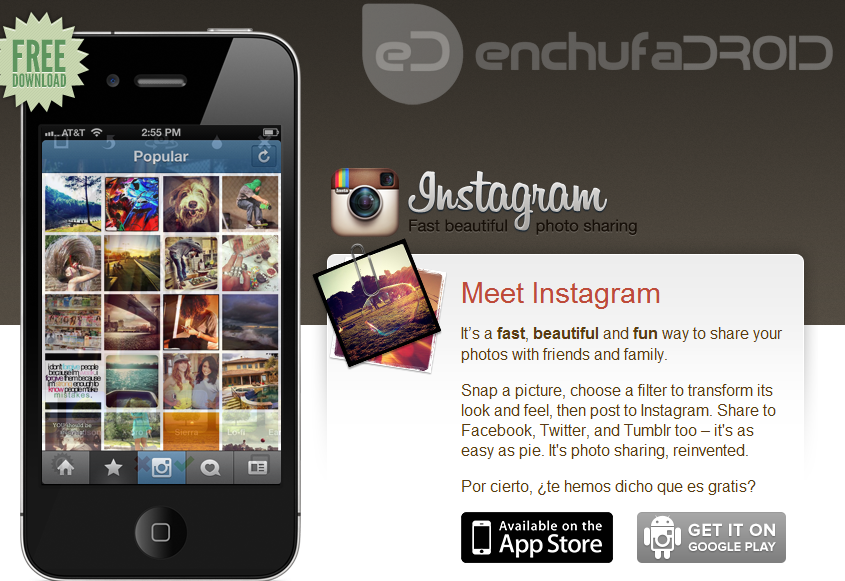
Instagram es comprada por 761 Millones de Euros

La red social mas famosa del mundo compra Instagram, una red social basada en fotografías.

Nunca pensaría el creador de Instagram que  gracias a su aplicación llegaría a ser millonario.

Kevin Systrom creo en 2010 junto con Krieger Mike la primera red social basada en fotográfias, el 6 de Octubre de 2010, instagram se lanzo al mercado de la appstore de Apple, 6 meses despues la red social ya tenia mas de cinco millones de usuarios y 2 empleados.

En la actualidad el sistema cuenta con mas de 30 millones de usuarios en todo el mundo y cada día van sumando mas, pues hace poco mas de una semana Instagram salió para Android.

Ha tenido una muy buena acogida esta app en Android, solo el primer día de lanzamiento ha obtenido mas de 5 millones de descargas.

Si también les están yendo las cosas, lo lógico seria que sacaran una aplicación para los terminales Windows Phone.

1.000.000.000$, hacemos la conversión de divisas y son unos 761 Millones de Euros lo que ha desembolsado Facebook por la Aplicación de Kevin Systrom y Krieger Mike.

En 2004 Kevin Systrom rechazo una oferta de Mark Zuckerberg  cuando este estaba en la facultad diseñando Facebook.

El programa cuenta con 17 tipos de filtros, marcos, efectos vintage,  se integra con otras redes sociales como Twitter, Facebook y Flickr, se estima que se suben una media de 5 Millones de Fotografías por día.

Versión para iOS: App store

Versión para Android: Google Play

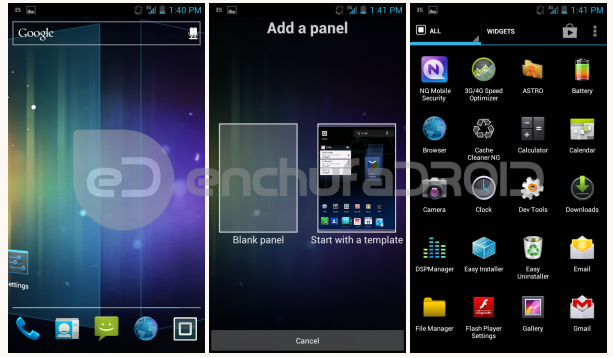
Instala el nuevo launcher de Motorola en Android 4.0

La gente de XDA, ha sacado a la luz el launcher de Motorola para Android 4.0. esta versión se parece mucho al launcher oficial con unos pequeños matices.

Motorola tiene previsto usar este launcher para los terminales que usen la ultima versión de Software de la empresa del buscador.

Algunos de los cambios que  incluyen son transiciones en 3D y widgets de Motoblur.

Este launcher solo funciona en terminales ya actualizados a ICS, terminales que usan Cyanogenmod 9, y terminales rooteados.

Para su instalación, es muy fácil.
Copias el .apk en la memoria de tu smartphone y la instalas como si fuera una aplicación mas, después de instalar, en el momento de pinchar en el botón de home te pedirá que launcher quieres usar.

Reinicia tu terminal, se han dado casos de que el terminal no va todo lo fluido que debiera después de la instalación.

Indicar que en el enlace al foro, hay dos launcher para descargar, el launcher numero 2, esta dando problemas de compatibilidad con algunos dispositivos, recomendamos instalar solo el archivo .apk que esta en los enlaces mas abajo.

Cuéntanos que te ha parecido.

Enlace al foro: Xda

Enlace para su descarga: .apk

Android 4.0 de Cyanogen para terminales Samsung y la tablet Xoom de Motorola

Desde que Samsung sacara al mercado el nuevo Galaxy S2, los poseedores del primer terminal de la gama Galaxy, lo hemos tenido un poco dificil para que se actualizara nuestro terminal a la ultima versión de Android, la 4.0.

La gente de cyanogenMOD ha trabajado duro y han conseguido sacar a la palestra una versión de ICS de cosecha propia (Es como el original, pero mejorado).

En este nuevo Firmware modificado, da una vuelta de tuerca a las notificaciones de parte de la Coreana Samsung, la cual decía que el hardware del Samsung Galaxy S no era del todo competitivo y que no podría ejecutar bien Android 4.0.

Los poseedores del Galaxy S, venimos probando ICS en formato Beta, desde que se liberó la primera Beta para el Samsung Nexus S.

Era una Rom basada en el original, pero el cual solo tenia funciones de llamada y poco mas, pues a lo poco que usabas las capacidades multimedia, daba un FC y se colgaba o se reiniciaba o te sacaba de la aplicación y volvías al escritorio.

Cyanogen una empresa Americana, gracias a las donaciones que esta recibiendo por parte de la comunidad de cocineros, han conseguido que tengamos la primera nightly en nuestro terminal.

Podemos encontrar mas información desde la pagina oficial: Cyanogen

Descargas de las diferentes ROMS de Cyanogen: Enlace a descargas de Cyanogen

¿Que sistema operativo usar en tu PC/NoteBook? Usa Android

Android el sistema operativo  mas versatil de todos los tiempos ya tiene versión para ordenadores sobremesa estable.

Este nuevo sistema operativo de la empresa del buscador, busca tener un nicho entre los ordenadores de sobremesa, al mercado ya sacaron dispositivos con doble SO Windows XP/7 y Android, pero la interfaz grafíca del mismo dejaba que desear.

En esta ocasión Google se ha puesto las pilas y ha mantenido la interfaz de Honeycomb para que los usuarios de PC puedan o tengan un sistema operativo competitivo.

Podemos tener este Android funcionando desde Virtualbox o tenerlo nativo en un Notebook.

La experiencia de usuario es buena, pudiendo tener las mismas aplicaciones que disponen los telefonos moviles de la compañia, el market lo podremos tener y configurar con una cuenta de Gmail.

Como instalar Android en Virtualbox:

[youtube http://www.youtube.com/watch?v=3oUluF3dCv8]

Versión de Virtualbox: Android en Virtualbox

Para la versión en PC podemos meterlo en una memoría usb con unetbootin o con LILI.

Indicar que la ROM que vas a instalar en vuestro PC/Notebook ya viene rooteada, por lo que no necesitamos nada mas.

Hay varias .ISO, se recomienda usar esta:

android-x86-4.0-RC1-asus_laptop.iso

PARA PCS GENERICOS USAR LA VERSION EEEPC

Si por algún casual no funcionase la .iso que quieres instalar. Puedes usar este otro enlace en el que nos descagaremos otras que son Genericas.

.ISO Genericas

Si al final instalas una versión Generica, deberas instalar tambien las Apps de Google.

http://www.filecrop.com/google-apps.apk.html

Desde aquí podemos descargarnos la versión para PC: Android para PC/Notebook

Para tener Whatsapp en tu versión de Android sigue estos pasos.

Para tener Whatsapp en tu versión para PC/Notebook debes tener un telefono con android y estos programas instalados:

  1. Tener Whatsapps configurado en el teléfono Android
  2. Titanium backup tanto en el telefono como en el pc y cualquier gestor de archivos, se recomienda: ROOT MANAGER.
  3. Entrar en Titanium Backup e ir a a las opciones {son los 3 puntitos uno encima de otro} y elegir lotes.
  4. Seleccionar: COPIA DE SEGURIDAD y elegir la primera opción «copiar todas las apps del sistema».
  5. Deselecionar todas y solo elegir whatsapps, después presiona en ejecutar tarea.

Titanium Backup ha guardado una copia de esa app en la carpeta «/mnt/sdcard/titanium bakup»

Debes de buscar la forma de pasar la carpeta completa o el archivo de whatsapps a tu ordenador y pegarla en la misma ruta.

Luego entras al titanium backup de tu versión de Android PC/Notebook  y veras que te permite hacer clic encima de apps, hacemos un click y restauramos.

Esto que hemos hecho antes, hará creer al Android PC/Notebook que es un Teléfono Android y podremos usar Whatsapp.

23GB + 3GB de Dropbox gratis para tu dispositivo Android

Os mostramos los pasos a seguir para tener una cuenta en Dropbox con mas de 20GB.

  1. Abrimos el Titanium Backup, nos vamos hasta el Dropbox
  2. Borramos los datos de la aplicación
  3. Des-instalamos Dropbox
  4. Descargamos e instalamos esta versión de Dropbox: http://www.mediafire.com/?hjsz166jxklg6xs
  5. Abrimos el programa e ingresamos en dropbox usando los datos de la cuenta que queremos ampliar.
  6. Subir algún archivo, foto, video, a nuestro Dropbox desde el móvil. Si en una hora no hemos recibido un email de Dropbox confirmando el aumento de capacidad repetir la operación, en ocasiones no funciona.
  7. Desinstalamos la aplicación e instalamos el Dropbox del Play Store.

¡Verificamos y ya esta!

Para curarnos en salud, podemos cambiar nuestra contraseña a partir de este punto. Aquí os dejo un enlace para incrementar 3GB vuestra cuenta de Dropbox: http://www.mediafire.com/?rzxpjsj2uc9s9xn