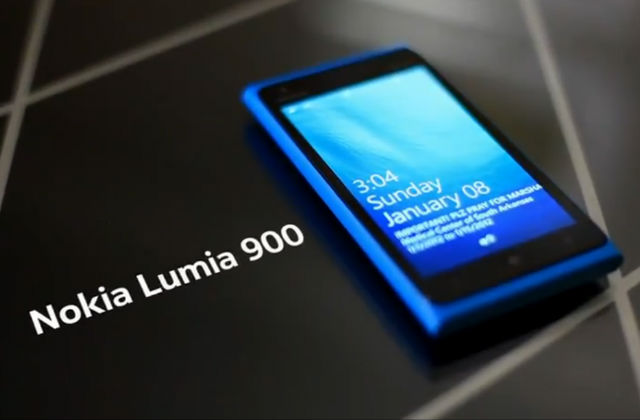
Hasta que no se implemente la nueva tecnología LTE en nuestro país, los españoles tendremos que seguir soñando con tener un Nokia Lumia 900.
Hasta que no se implemente la nueva tecnología LTE en nuestro país, los españoles tendremos que seguir soñando con tener un Nokia Lumia 900.
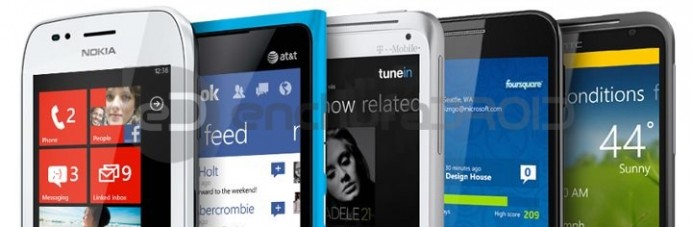

¿Cansado de tener la versión mas antigua de software? ¿Tu operadora no lanza la actualización? Entra, te mostramos como tener tu terminal actualizado a la ultima versión.
AVISO: Pasos a tener en cuenta.
enchufaDROID no se hace cargo de lo que puedas hacerle a tu terminal, llegado el caso que el terminal se quede inutilizado acude al SAT de Nokia.
1º Parte.
Instalamos por órden el Nokia Suite (En algún caso da error en la instalación, no te preocupes es un error de Registro del Nokia Care, no vas a tener ningún problema a la hora de flashear tu terminal) y seguidamente el NaviFirm, hecho esto debemos instalar los drivers para conectar el teléfono en MASSTORAGE.
Dependiendo del sistema operativo 32 o 64bits:
Debemos ir a la ruta «C:Program Files (x86)NokiaNokia Care SuiteDrivers» e instalamos dependiendo si nuestro Sistema Operativo es x86 ó x64 bits, utilizaremos el archivo:
Se recomienda cerrar programas inutiles y que pueden entorpecer la instalación de los programas y la actualización de tu telefono.
2º Parte.
Abre Nokia Care Suite, y escoge la opción «Product Support tool for Store 5.0»
Pulsa el botón del VOL + y conecta el cable, espera a que el teléfono vibre, déjalo a un lado, NO lo toques ni le introduzcas el PIN.
Automáticamente (Solo si tu SO es WIN7) se instalan los drivers y el programa te reconoce el Telefono. Comprueba en la ventana del Nokia Care Suite que desplegando el listado superior izquierdo aparece el RM-803. En tal caso, lo seleccionas y haces clic en «REFRESH«.
Ahora haz clic derecho sobre «programming«, presiona nuevamente en «Refurbish«.
Expande las ventanas de «basic Info» (A tu derecha), necesitaremos mas adelante el «Product CODE»
3º Parte.
Abrimos NaviFirm y seleccionamos el terminal que tenemos, segun la localización deberemos de elegir un terminal u otro.
Seleccionamos el Firm mas actual para el Terminal Lumia que vamos a Flashear y le damos a download.
Para encontrar nuestra ROM, solo hay que buscar donde se encuentra nuesta carpeta de NaviFirm y seleccionar Fw, que es donde tendremos la ROM descargada para usar mas tarde.
4º Parte.
Vamos a la parte que dejamos pendiente en el punto 2, pulsamos en refrescar y nos dira que el software esta bien, (Que no es necesario actualizar) esto no es del todo correcto.
Entrar en la carpeta donde se ha descargado la ROM, (NaviFirm/Fw).
Dentro hay 4 archivos con el siguiente nombre, donde numeración es un código de 7 digitos alfa numérico que usa vuestra operadora para designar el codigo de Software y localización.
RM803_NUMERACION_1600.2487.8107.12070_015.DCP
RM803_NUMERACION_1600.2487.8107.12070_015.VPL
RM803_NUMERACION_1600.2487.8107.12070_015_signature.BIN
Hemos marcado en NEGRITA el numero que tienes que modificar, copiamos el Product code que se encuentra en la ventana Basic Info, así quedaría nuestro firm para actualizar:
RM803_059L902_1600.2487.8107.12070_015.DCP .
Volvemos a Nokia Care Suit y hacemos clic en refrescar te aparecera que hay una nueva actualización.
Recomendamos que se tenga especial atención al procedimiento que estas realizando, por favor siguel el tutorial al pie de la letra.
No nos hacemos responsables de nada que le pueda pasar a tu terminal.
Pulsamos el boton START, Nokia Care Suit comienza a Flashear tu terminal con la ROM oficial.
Espera a que acabe el proceso.
Dale a Aceptar e inicia el sistema de tu móvil.
Enhorabuena ya tienes tu terminal para que puedas actualizarlo sin problemas.
Este Tutorial es valido para el Nokia Lumia 610, Nokia Lumia 710, Nokia Lumia 800 Nokia Lumia 900 funciona con todos los terminales subvencionados.
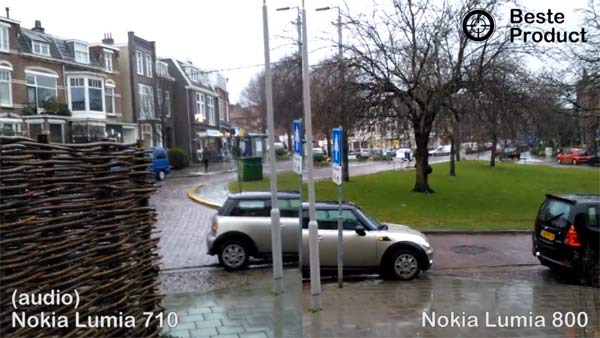
Hoy veremos una comparativa que no se ve todos los días, que diferencia hay en las camaras de los dos terminales de Nokia.
[youtube http://www.youtube.com/watch?v=tgEmjBCTAW8]
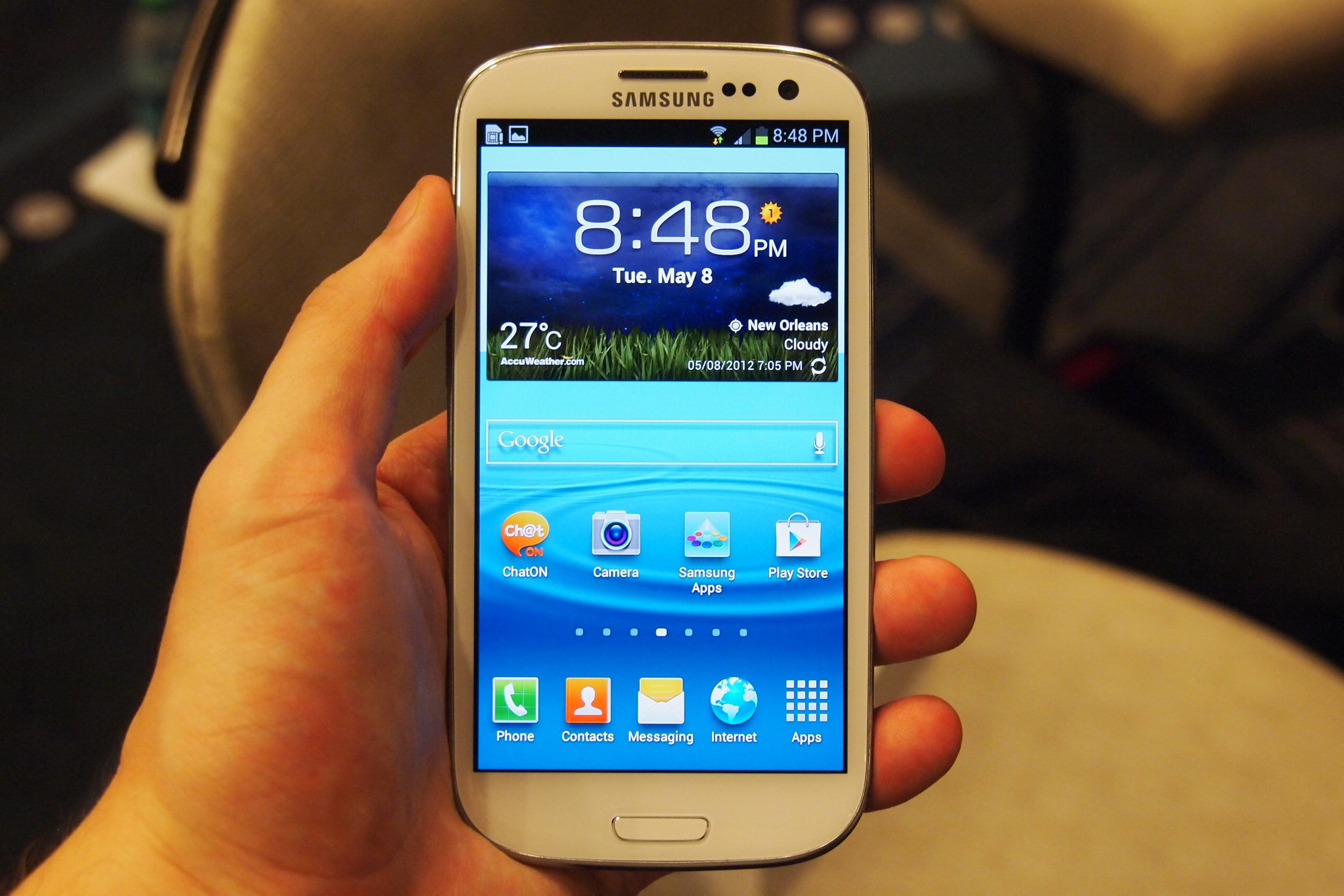
Un blog Italiano ha colgado el primer unboxing del Samsung Galaxy SIII y podemos compararlo con los terminales mas vendidos en la actualidad.
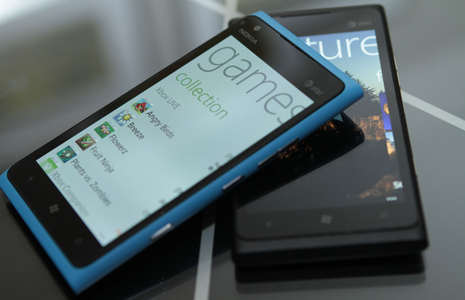
Desde que Nokia sacase a la venta su nuevo terminal con Windows Phone, se ha hablado mucho de si este matrimonio con Microsoft no se iba a quedar en saco roto.
[youtube http://www.youtube.com/watch?v=_NuizhMbkuw]

Acaba de salir un video de los chicos de WPCentral, enseñando la actualización de Windows Phone Mango, esta actualización se llama Tango, e incorpora algunas características que no tenia Mango.
Si le damos un uso muy frecuente a nuestro terminal, es mas que probable que nos quedemos sin batería en menos que canta un gallo, en mas de una ocasión notaremos como el terminal aun teniendo batería este se reinicia o apaga solo, y no se inicia si no quitamos la batería y lo conectamos al cargador.
Seguro que en alguna ocasión has pensado que se te había roto el terminal o que es un problema de la batería y que tendrías que reemplazarla.
Antes de comprar nada, podemos usar este pequeño manual para calibrar la batería y así prolongar su uso un poco mas, antes de tener que comprar una nueva.
Las instrucciones son las siguientes:
A partir del ultimo punto, podremos usar nuestro terminal como de costumbre, indicar que este método sería bueno usarlo cada vez que tenemos problemas con la batería y/o cuando hemos flasheado una ROM nueva.